
一、单机部署环境准备
1.1 服务器硬件配置建议
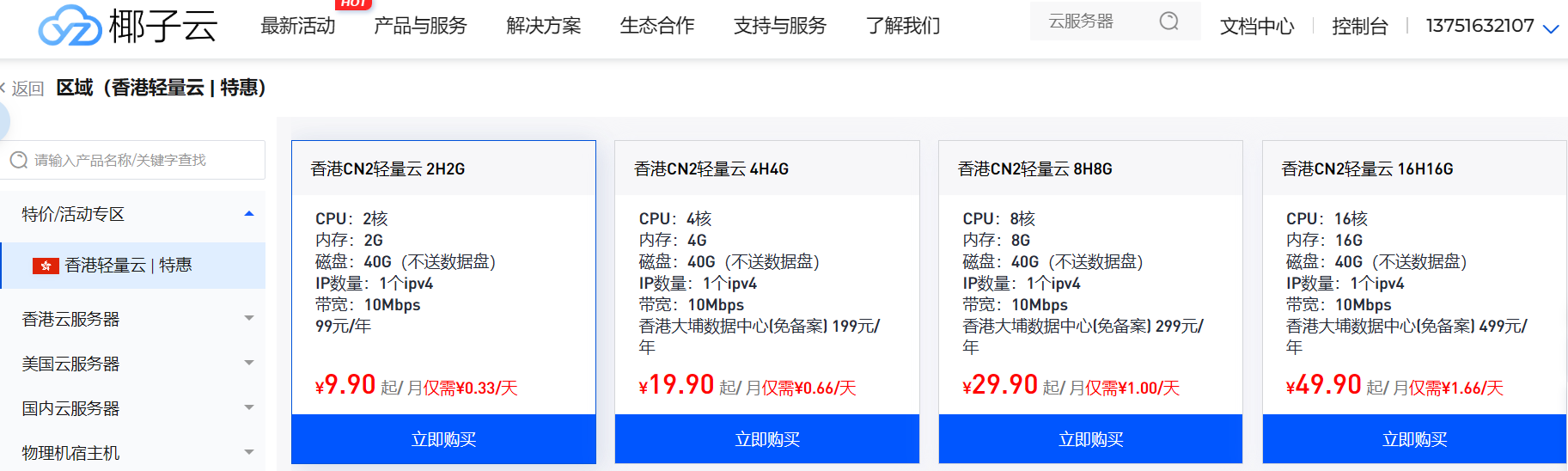
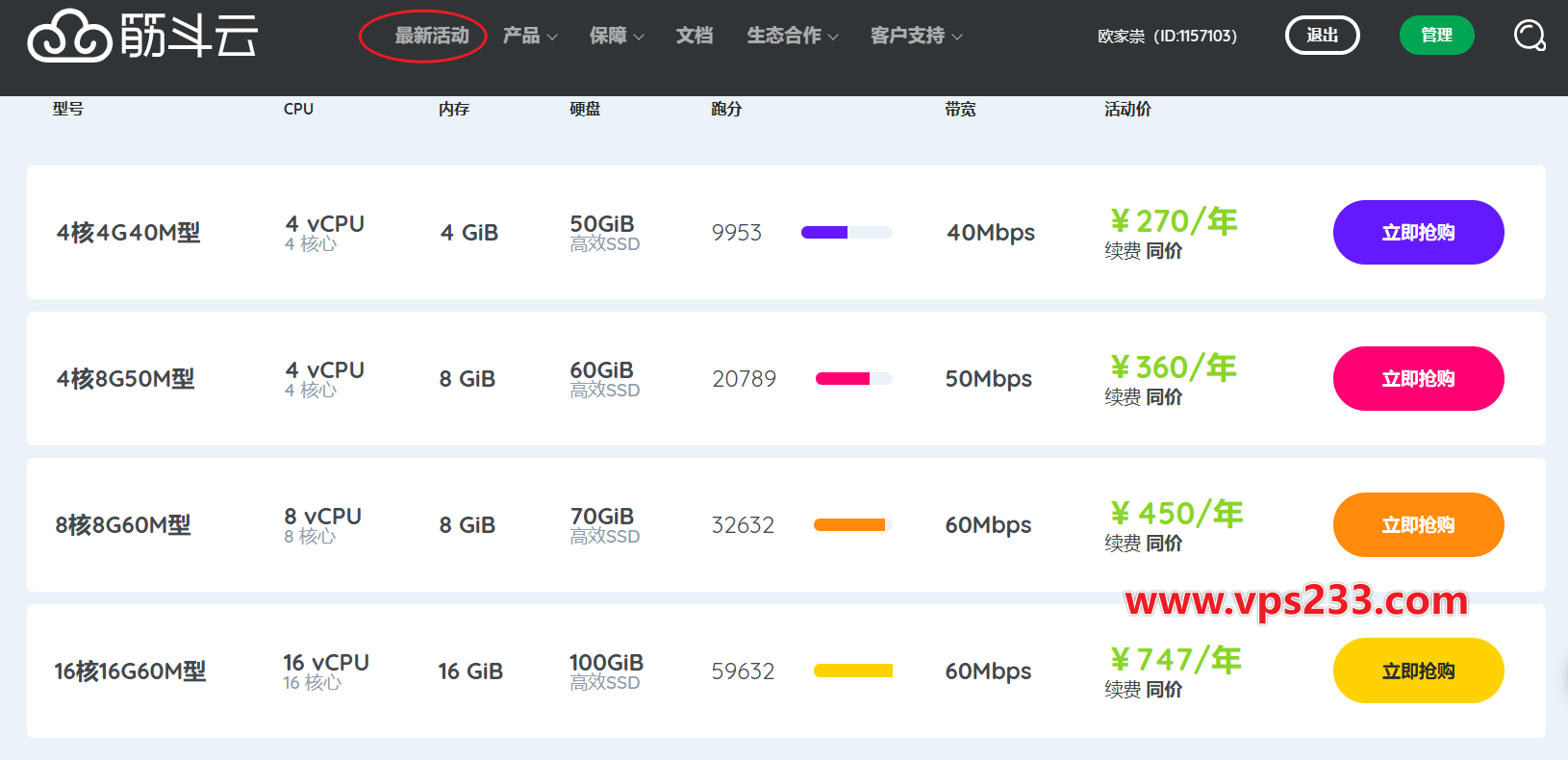
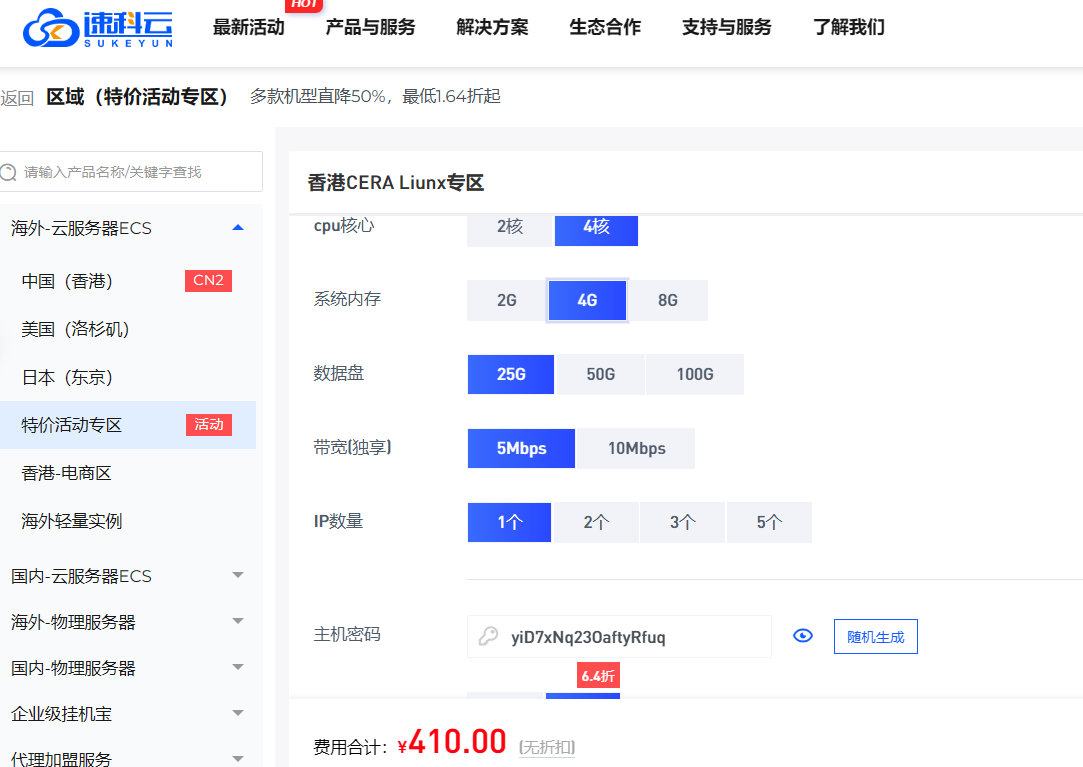
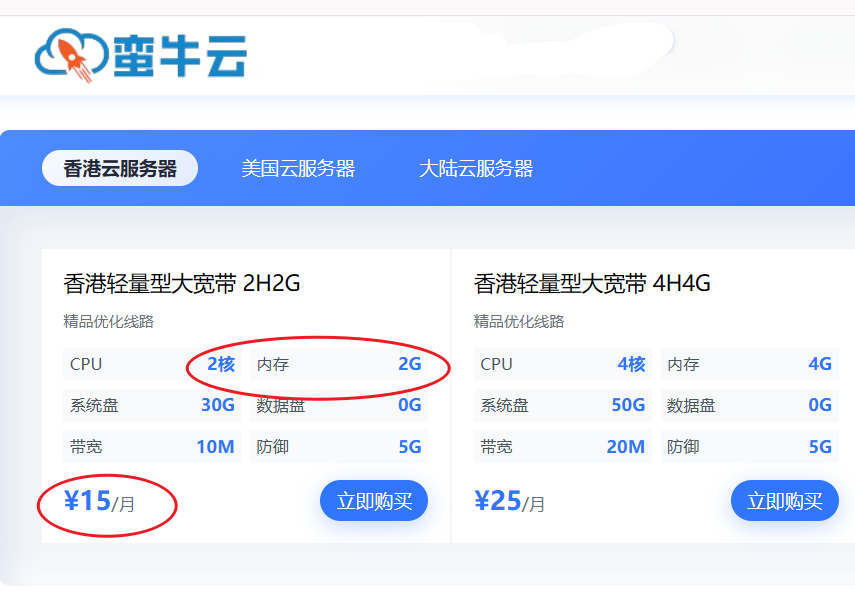
单机部署WordPress需根据访问量选择服务器配置。入门级场景(日均500-1000访问量)推荐2核4G内存、50GB SSD硬盘;中高流量场景(日均5000+访问量)建议4核8G内存、100GB SSD硬盘。需注意Linux系统对资源利用率更高,建议优先选择CentOS 8或Ubuntu 22.04 LTS系统。
1.2 软件环境要求
- Web服务器:Nginx 1.20+(性能优于Apache)或Apache 2.4+
- 数据库:MySQL 8.0或MariaDB 10.5(需支持InnoDB引擎)
- PHP:8.0或8.1版本(需安装php-fpm、php-mysql、php-curl等扩展)
- 依赖工具:wget、curl、unzip、git(用于主题/插件管理)
1.3 服务器安全初始化
通过SSH登录服务器后,执行以下关键操作:
# 创建专用用户(避免直接使用root)
adduser wpuser && passwd wpuserusermod -aG sudo wpuser
# 更新系统包
sudo apt update && sudo apt upgrade -y  # Ubuntu示例
sudo yum update -y                      # CentOS示例
# 配置防火墙规则
sudo ufw allow 22/tcp                   # Ubuntu
sudo firewall-cmd --add-service=http --permanent  # CentOS
二、WordPress核心部署流程
2.1 数据库配置
以MariaDB为例:
CREATE DATABASE wpdb DEFAULT CHARACTER SET utf8mb4 COLLATE utf8mb4_unicode_ci;
CREATE USER 'wpuser'@'localhost' IDENTIFIED BY '强密码';
GRANT ALL PRIVILEGES ON wpdb.* TO 'wpuser'@'localhost';FLUSH PRIVILEGES;
关键参数说明:
utf8mb4字符集支持完整Emoji表情- 本地主机限制增强安全性
2.2 Web服务器配置
Nginx配置示例:
server {
    listen 80;
    server_name example.com;
    root /var/www/wordpress;
    index index.php;
    location / {
            try_files $uri $uri/ /index.php?$args;
    }
    location ~ \.php$ {
            include snippets/fastcgi-php.conf;
            fastcgi_pass unix:/run/php/php8.1-fpm.sock;
    }
    location ~ /\.ht {
            deny all;
    }
}
需确保:
- 正确设置网站根目录权限(
chown -R www-data:www-data /var/www/wordpress) - 配置PHP-FPM进程用户与Web服务器用户一致
2.3 WordPress安装
通过命令行下载并解压最新版:
wget https://wordpress.org/latest.tar.gztar -xzvf latest.tar.gz -C /var/www/
chown -R wpuser:wpuser /var/www/wordpress浏览器访问http://服务器IP,按向导填写数据库信息时需注意:
- 表前缀建议修改为非默认值(如
wp_3x2a_) - 启用调试模式(
WP_DEBUG设为true)仅限开发环境
三、性能优化与安全加固
3.1 缓存配置方案
OPcache加速:
; /etc/php/8.1/fpm/conf.d/10-opcache.ini
opcache.enable=1
opcache.memory_consumption=128
opcache.interned_strings_buffer=8
opcache.max_accelerated_files=4000
opcache.revalidate_freq=60Redis对象缓存:
sudo apt install redis-server php-redis  # Ubuntu
sudo yum install redis php-pecl-redis   # CentOS
在wp-config.php中添加:
define('WP_REDIS_HOST', '127.0.0.1');
define('WP_REDIS_PORT', 6379);
3.2 安全防护措施
- 文件权限控制:
- 禁用XML-RPC:在.htaccess中添加
<Files xmlrpc.php>Order Allow,Deny Deny from all</Files> - 自动更新机制:在wp-config.php中启用核心更新:
四、运维管理最佳实践
4.1 备份策略
每日全量备份:
# 数据库备份mysqldump -u wpuser -p wpdb > /backup/wpdb_$(date +%Y%m%d).sql# 文件备份
tar -czvf /backup/wpfiles_$(date +%Y%m%d).tar.gz /var/www/wordpress
建议配合AWS S3或Backblaze B2等云存储实现异地备份。
4.2 监控告警设置
使用Prometheus+Grafana监控方案:
- 配置Node Exporter采集服务器指标
- 创建WordPress专用仪表盘,监控:
4.3 故障排查流程
常见问题处理:
- 502错误:检查PHP-FPM日志(
/var/log/php8.1-fpm.log) - 数据库连接失败:验证
wp-config.php中的凭据及权限 - 插件冲突:通过
wp-cli命令禁用插件:
五、进阶部署建议
5.1 多站点网络配置
在wp-config.php中添加:
define('WP_ALLOW_MULTISITE', true);
define('MULTISITE', true);define('SUBDOMAIN_INSTALL', false);  // 子目录模式
define('DOMAIN_CURRENT_SITE', 'example.com');define('PATH_CURRENT_SITE', '/');
define('SITE_ID_CURRENT_SITE', 1);define('BLOG_ID_CURRENT_SITE', 1);
需配合Nginx的通配符配置实现多站点支持。
5.2 HTTPS强制跳转
通过Certbot获取Let’s Encrypt证书:
sudo certbot --nginx -d example.com -d www.example.com在Nginx配置中添加:
server {
    listen 80;
    server_name example.com;
    return 301 https://$host$request_uri;
}
5.3 静态资源分离
将上传目录(/wp-content/uploads)迁移至对象存储:
- 安装WP Offload Media插件
- 配置AWS S3或腾讯云COS访问密钥
- 修改.htaccess实现CDN回源
结语
单机部署WordPress需兼顾性能、安全与可维护性。建议每季度进行安全审计,包括:
- 更新所有组件至最新稳定版
- 审查用户权限(删除闲置管理员账户)
- 测试备份恢复流程
通过标准化部署流程与自动化运维工具,可实现99.9%的在线率保障。对于高流量场景,建议提前规划向负载均衡集群的迁移路径。