
搭建一个属于自己的WordPress网站,听起来复杂,但对于新手来说,最推荐的方案是使用 “Linux服务器 + 宝塔面板” 的组合。这个方案最大的好处是把所有复杂的命令行操作都变成了可视化的图形界面,点点鼠标就能完成大部分工作。
下面就是为你准备的一份超详细、零基础的WordPress搭建教程。
第一步:准备工作(3样东西)
在开始动手前,你需要准备好以下三样东西,它们是网站的基石。
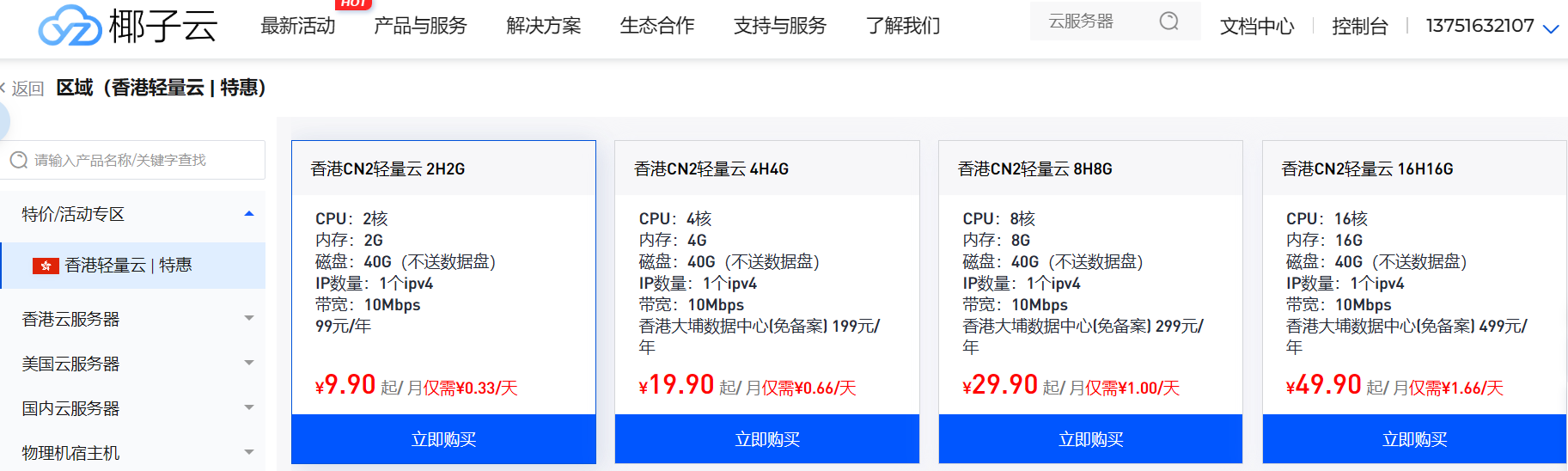
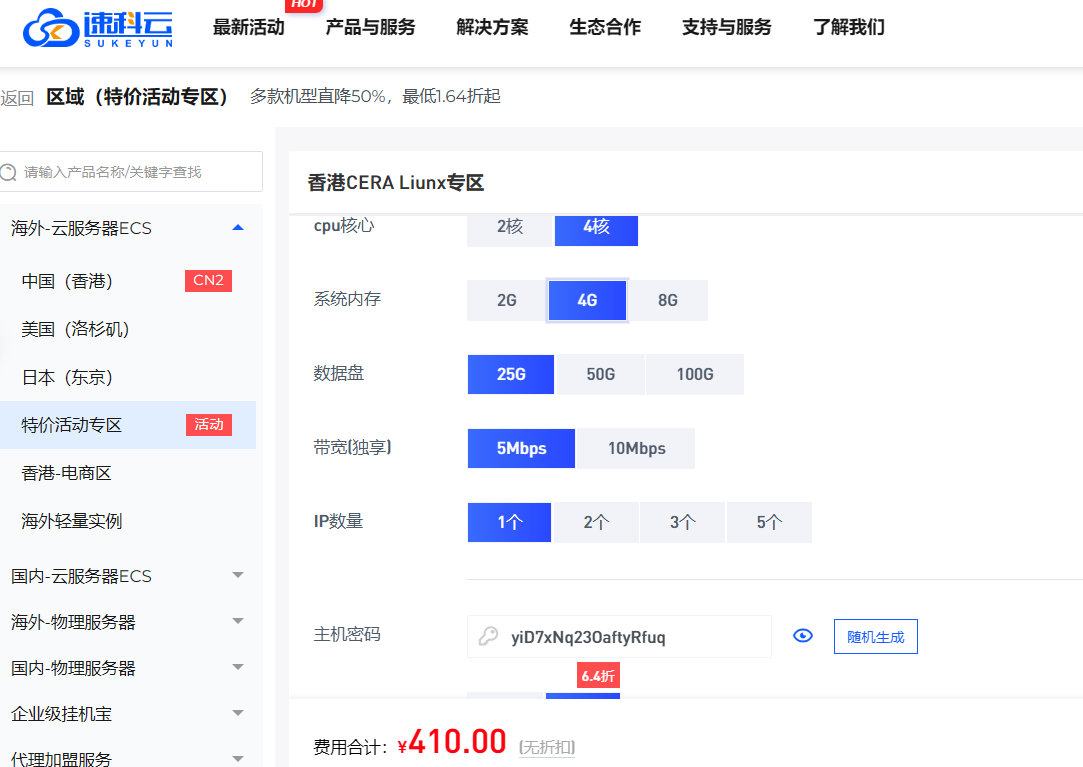
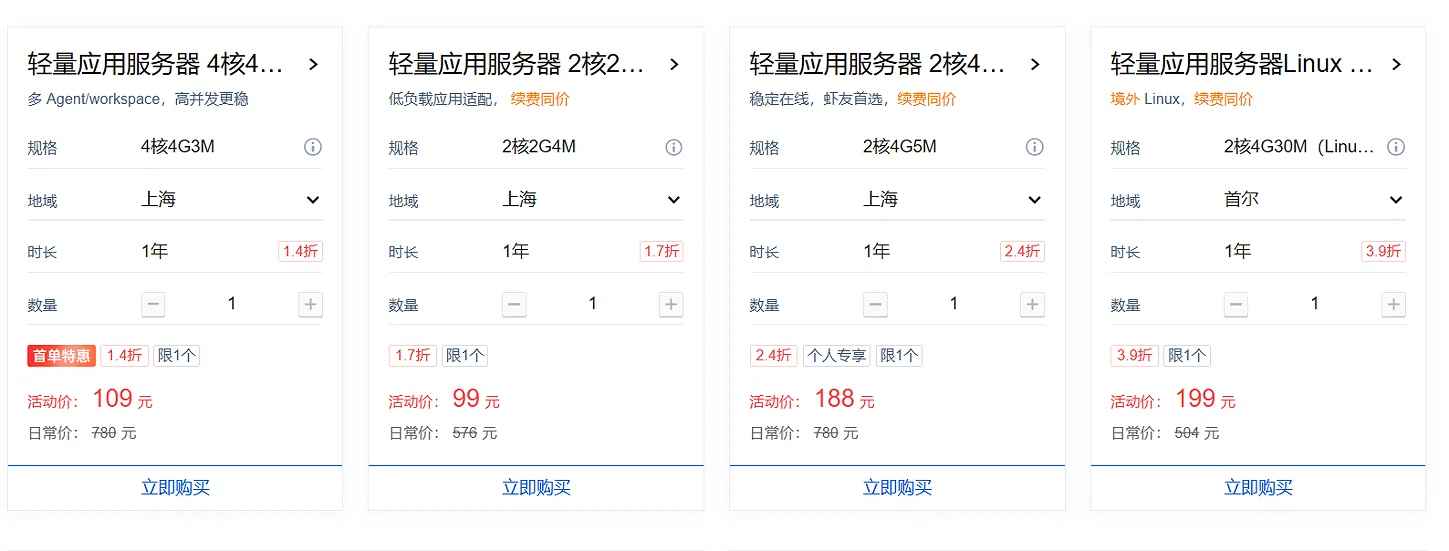
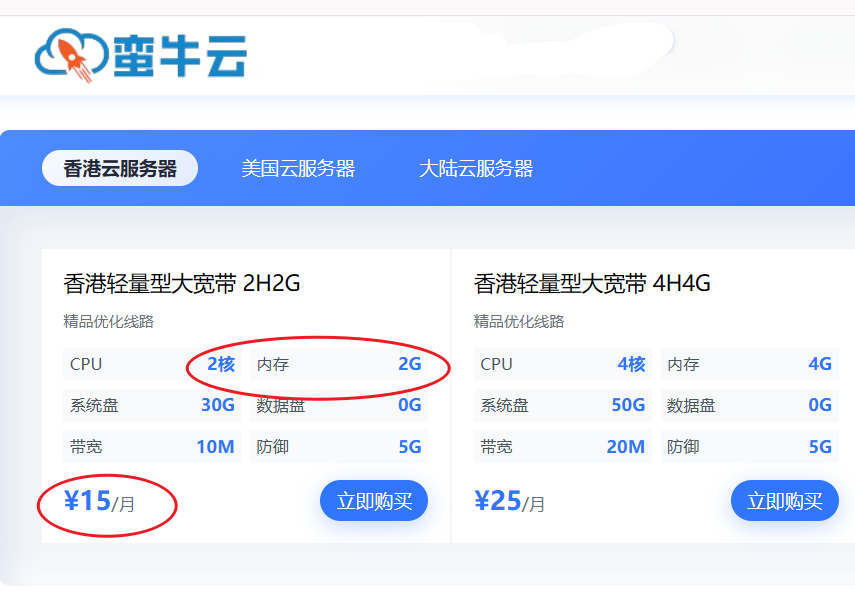
- 一台云服务器:你可以把它想象成一台24小时不关机的远程电脑,你的网站文件就存放在上面。对于新手,推荐配置是 1核CPU + 2GB内存,操作系统请选择 Linux 的发行版,比如 CentOS、Ubuntu、Debian 都可以。
- 一个域名:这是用户访问你网站时在浏览器里输入的地址,例如 example.com。你可以在阿里云、腾讯云、华为云等平台购买。
- 本地电脑:用来远程操作服务器和浏览网站,Windows或Mac系统都可以。
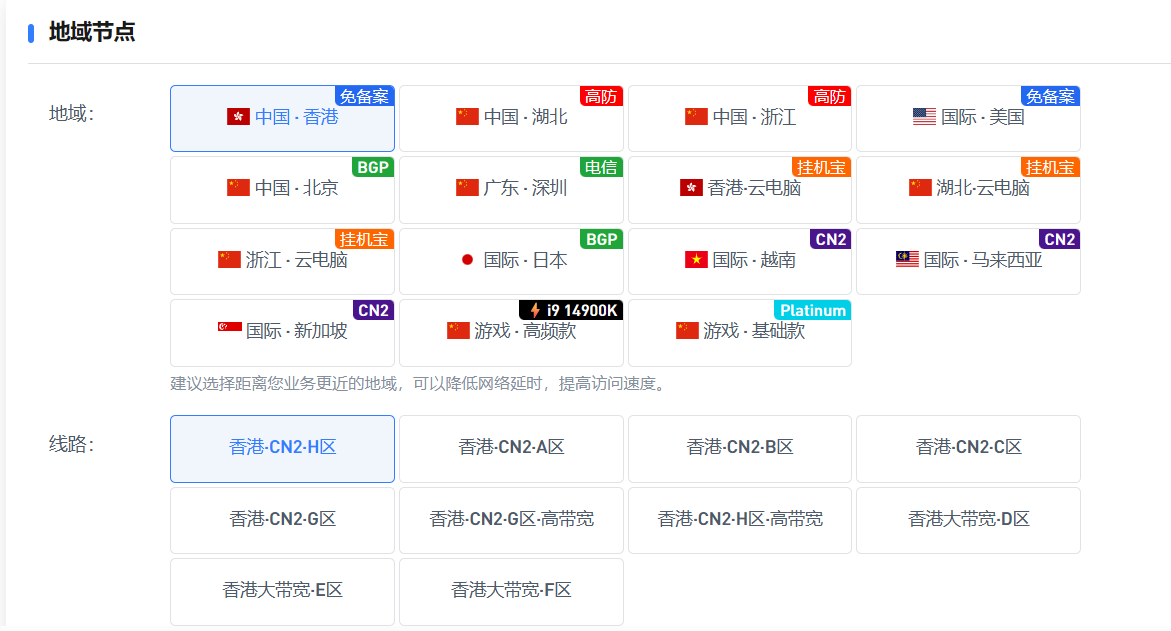
特别提醒(国内建站必看):如果你的服务器购买在中国内地,域名必须完成ICP备案后网站才能开通访问。这个过程通常在购买服务器的云平台上有免费代办或指引。如果服务器在中国香港或海外,则无需备案。
第二步:安装宝塔面板(服务器环境配置)
这一步是为你的服务器安装一个可视化的“操作面板”。我们需要通过SSH工具连接到服务器执行命令。
- 登录服务器:你需要使用一款SSH客户端软件(如系统自带的终端,或下载Putty、Xshell等)连接到你的服务器。连接时需要输入服务器的公网IP地址、用户名(通常是root)和密码。
- 执行安装命令:连接成功后,在命令行界面粘贴以下命令(以CentOS系统为例),然后按回车键执行。这个过程大概需要几分钟时间。bashyum install -y wget && wget -O install.sh http://download.bt.cn/install/install_6.0.sh && sh install.sh
- 记录安装信息:安装完成后,屏幕上会显示宝塔面板的登录地址、用户名和密码。请务必截图或记录下来,稍后会用到。
第三步:一键部署WordPress(最关键的5分钟)
现在,我们通过宝塔面板的可视化界面来快速部署网站。
- 登录宝塔面板:在浏览器中输入上一步记录下的“登录地址”,并用记录的用户名和密码登录。
- 安装基础环境:首次登录,面板会提示你安装环境套件。为了最简单,请选择 LNMP 推荐的一键安装(L=Linux, N=Nginx, M=MySQL/MariaDB, P=PHP)。勾选后,点击“一键安装”,然后耐心等待进度条跑完。
- 使用“一键部署”功能:环境安装好后,点击左侧菜单的 软件商店。在页面中找到 一键部署 栏目。在应用列表里找到 WordPress,点击其右侧的 一键部署 按钮。
- 填写网站信息:在弹出的窗口中,只需填写三个核心信息:域名:输入你准备好的域名(例如 www.example.com)。如果暂时没有域名,也可以先填写服务器的公网IP地址用来临时访问。数据库:这里宝塔会自动帮你创建数据库和用户,记下自动生成的数据库名、用户名和密码,或者你也可以自己设置一个能记住的。PHP版本:选择推荐的版本(如 PHP 7.4 或 8.0以上)。其他选项保持默认,点击 提交。
- 开启SSL(可选但强烈推荐):部署完成后,回到宝塔面板的 网站 列表,点击你刚刚添加的域名,选择 SSL 栏目,然后申请并开启 Let‘s Encrypt 免费证书。这样你的网站就能支持HTTPS安全访问了。
第四步:完成WordPress最后的安装(最后一步)
以上步骤完成后,你的网站框架已经搭好了,现在只需要运行WordPress自带的“5分钟安装程序”即可。
- 访问你的域名:在浏览器地址栏输入你的域名(或之前填写的服务器IP地址),你会看到WordPress的安装欢迎界面。点击 “现在就开始!”。
- 填写数据库连接信息:这是新手最容易出错的地方,但现在因为有宝塔,一切都变简单了。数据库名:填写刚才在宝塔一键部署时生成的数据库名。用户名:填写刚才生成的那个数据库用户名。密码:填写刚才生成的数据库密码。数据库主机:填写 localhost。表前缀:默认 wp_ 即可,一般无需修改。填写完毕后,点击 “提交”。
- 运行安装程序:如果数据库连接成功,会进入下一个页面。在这里你需要设置:站点标题:你的网站叫什么名字?用户名:你登录网站后台的管理员账号(出于安全,不要用“admin”)。密码:自己设置一个复杂的密码,或者使用系统自动生成的强密码。你的电子邮件:填写你的常用邮箱,用于找回密码等。点击 “安装WordPress”。
- 大功告成!安装成功的提示出现后,点击 “登录”,输入你刚刚设置的用户名和密码,你就可以进入网站后台(域名/wp-admin)开始你的创作之旅了。
后续推荐:新手必备插件
网站上线后,为了让你的网站更好用、更安全,建议安装以下几款插件:
| 插件类别 | 推荐插件 | 核心功能 |
|---|---|---|
| 安全防护 | Wordfence | 为你的网站添加防火墙,拦截恶意流量和攻击。 |
| SEO优化 | Rank Math SEO | 帮助你优化文章,让网站更容易被百度、谷歌等搜索引擎收录。 |
| 缓存加速 | WP Rocket(付费)或 W3 Total Cache(免费) | 生成静态页面,加快网站访问速度,提升用户体验。 |
| 内容编辑 | Elementor | 可视化拖拽式页面编辑器,让你无需代码也能设计出漂亮的页面。 |
| 数据备份 | UpdraftPlus | 自动将你的网站文件和数据库备份到云端(如网盘),防止数据丢失。 |
常见问题与解决思路
- Q:安装插件或主题时,提示需要输入FTP信息?A:这是网站目录权限问题。在宝塔面板的“文件”管理中,找到你的网站根目录(通常是 /www/wwwroot/你的域名),右键点击,将权限修改为 755,所有者修改为 www 即可解决。
- Q:文章页面打开显示“404 Not Found”?A:这是伪静态规则没设置好。在宝塔面板的“网站”设置中,找到“伪静态”选项,选择 WordPress 模板,然后保存即可。